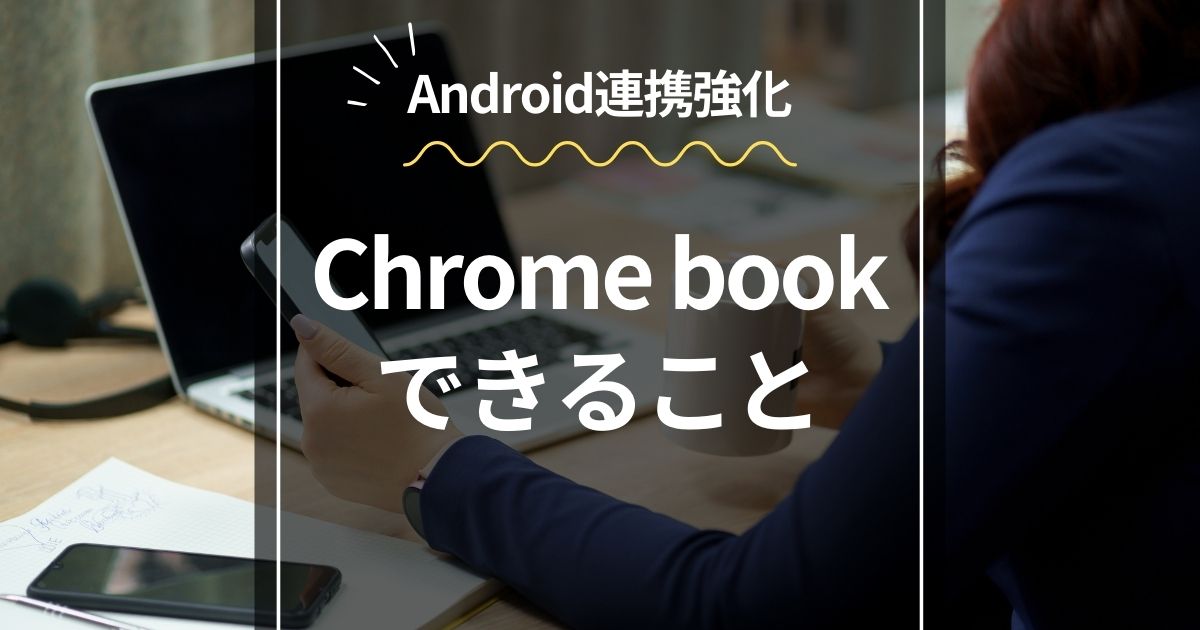
Chromebook(クロームブック)とは
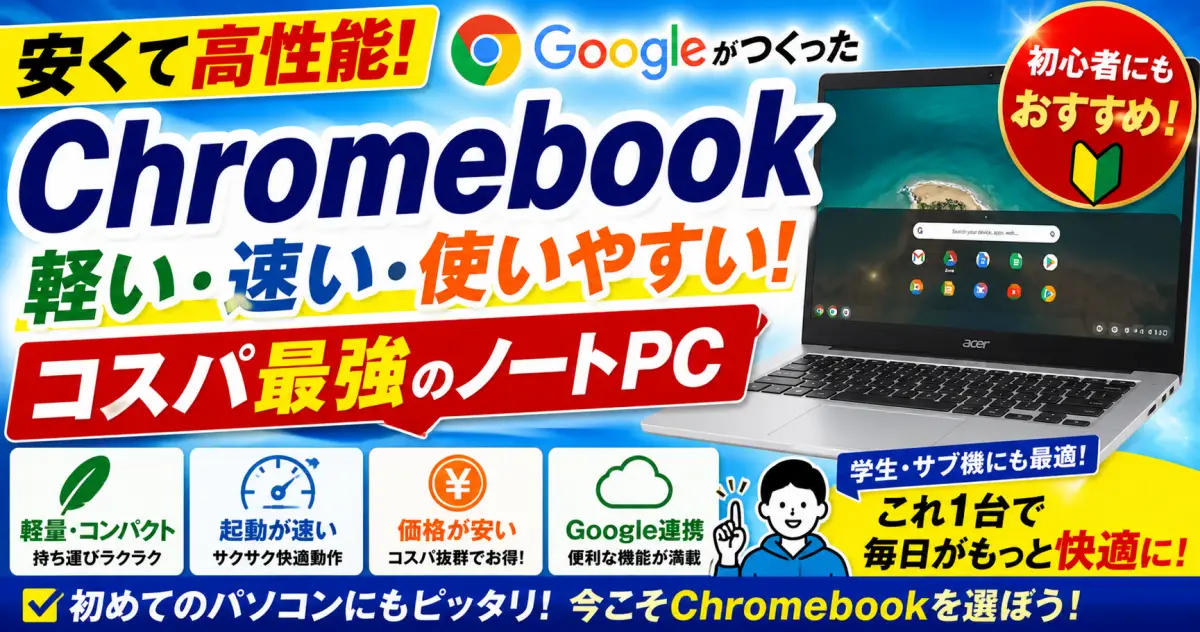
Chromebook(クロームブック)とは 、Google の Chrome OS を搭載したコンピューターです。
特徴は、初期設定が簡単で、高性能なのに値段が比較的安い点です。
オンライン授業 や 在宅ワークの普及拡大を背景にシェアを伸ばしています。
今回、オススメする Chromebook は、Windows でも Mac ではない 「Chrome OS」を搭載したPCです。
Chrome OSは 最新のアップデートで「Chrome OS 89」がリリースされ、Androidスマホとの連携などの新機能が搭載されました。
現在 Chromebook を ご利用の方は アップデートすることを おすすめ致します。
今回は、新機能の紹介と、機種選びのポイント を ご紹介致します。
Chromebook は 何が出来るのか。
Chromebookは ChromeOSが動作している端末で、コンピュータをネットに接続してWeb(ウェブ)閲覧やメールのチェック、文書 や スプレッドシートの作成など、基本的なPCの作業が行えます。
Chromebookは 起動が早く動作も快適で、バッテリー駆動時間も長いのでオンライン授業 や 在宅ワークに最適です。
価格は低価格のモデルから高性能のモデルまで、各社から幅広くラインナップされています。
低価格のChromebookは 2~3万円台のモデルから販売が ありますので、導入のハードルも低いです。
Windows や MacBook などの高性能PCは必要ない方は、気軽に利用が開始できますのでChromebook の 導入を是非検討してみましょう。
Chromebook の良いところ
Chromebookの良いところは、Googleのアカントで ログインすれば、ChromeOS機間で、アプリ や テーマ、ブックマーク 、パスワード等が同期される点です。
また大きなメリットとして注目されているのがセキュリティーの確保への負担が低いことです。
ウイルス対策は Chromebook の OS側で対応するので 対策ソフトの導入が不要です。
新種のウイルスからの脅威は、 OSのアップデートで防御されます。OSのアップデートもバックグラウンドで実行されるので、メンテナンスも簡単です。
新バージョン Chrome OS 89 で追加になった機能
Phone Hub
Phone Hubは、Chromebookと同じGoogleアカウントでログインしているAndroidスマートフォンを連携させる機能です。
両方の BluetoothをONにして、「利用を開始」を選択することで簡単に連携を開始できます。
Chromebook の起動時に、連携しているスマートフォンが近くにあれば パスワードの入力なしにログインできるようになります。
Chromebook側で スマートフォンのバッテリー残量や、通知を見ることが出来るようになります。
Screen Capture
Screen Capture は 画面のスクリーンショットまたはビデオキャプチャを撮る機能です。
キャプチャできる範囲は「全画面」「一部」「特定のウィンドウ」を指定できます。
Clipboard
クリップボードにコピーの履歴を5つ残せるようになりました。
検索 キー +[V]で直近のコピー履歴が5回分が表示され、ペーストに利用できます。
仮想デスクトップ機能の改良
仮想デスクトップ機能の「デスク」が改良されました。
・ 一度に最大8台のデスクをサポートしました。
・ アプリのウィンドウを右クリックするとデスクに送信できる。
・ マウスパッドを4本指でスワイプするとデスクの切り替えが出来る。
・ Chromebookを再起動した後も、デスクはアクティブをキープする。
Microsoft Office 365 も使える。
Chromebook が Google Playストアに対応しているとChrome OSでOffice 365の利用が可能です。
機動力のある Chromebookを持ち出して、クラウド上のOfficeで作成した資料を呼び出して編集が出来るのは便利です。
Chromebook に Microsoft Office をインストールする方法ですが、Google Play ストア からアプリをインストール して設定します。
詳細の資料リンクはこちら。
■資料: Chromebook に Microsoft Office をインストールして実行する方法
■参考: Android に Office をインストールしてセットアップする方法
■Microsoft 365 Personal(最新 1年版)|オンラインコード版|Win/Mac/iPad|
インストール台数無制限(同時使用可能台数5台)


 ポチップ
ポチップ
機種選びのポイント
Chromebook の機種を選ぶ ポイントは
1. ChromebookOSの更新期限を確認する
2. メモリは「4GB」以上を選ぶ
3. CPUは「Corei3」以上を選ぶ
4. 画面は12インチ以上で 解像度はフルHD
5. モバイル用途は、より軽量タイプを選ぶ
1. ChromebookのOS更新期限を確認する
Chromebookは 製品が最初に発売されてからOSの更新期限が決まっています。
無期限に更新して使い続けることができず期限が決まっています。
発売日から時間が経過していて機種などでは安売りしているモデルもあります。
更新は最長で8年程度なので、値段と相談の上 なるべく更新期限が長いものを
購入しましょう。 説明書きに記載のないものもありますので事前に確認しましょう。
参考資料:自動更新ポリシー Chrome OS 端末用のポリシーを管理する
2. メモリは「4GB」以上
現行発売されているモデルは4GB以上が多いのですが、旧モデルは2GBのものがりますので、
快適に利用するには4GB以上のメモリーを搭載しているモデルを選びましょう。
3. CPUは「Corei3」(相当)以上
CPU は Corei3 以上が快適に動作しますのでCorei3 (相当)以上を選びましょう。
4. 画面は12インチ以上、解像度はフルHD
液晶は 12インチ以上で解像度はフルHD以上を選びましょう。できれば 画面サイズは
14インチ以上がオススメです。 携帯性を重視するなら12インチ以下となります。
5. モバイル用途では軽量タイプを選ぶ
モバイル用途で利用する場合は、重量 1.2kg 前後のモデルが 軽量で持ち運びやすいです。
 ポチップ
ポチップ
価格帯
Chromebookの 価格帯ですが、一番安いモデルで 1万6千円ぐらいから購入できます。
低価格なので気楽に購入して Chromebookを 始められます。
■価格帯 低い順 の製品 は、まずは導入してみたい方、予算を抑えたい方は価格を低い順にして確認します。
■価格帯 高い順 の製品 高性能な製品から選択するのもアリです。
■レビュー評価順を見る。 個々のレビューも大事ですが、レビューの件数が多い順で確認するのも良い製品に出逢えます。
■アマゾンおすすめをみる。
Chromebook 導入の すすめ
気軽に使える Chromebook は買いです。
肩肘張らずに気軽に使える Chromebook はオススメです。
重量も軽く、動作も軽快なので ぜひ1台 、導入してみましょう。
どうしても WindowsPCや MacBook でないとダメという人以外は、Chromebookを購入して外出先に持ち出し、テザリングか Wi-Fi等で ネットに接続して、快適なネット生活を満喫しましょう。
Chromebook おすすめポイント
・シンプルで価格が安く導入コストを抑えられる。
・セットアップと起動が早い。
・動作が軽く、読み書きが早い。
・データはクラウドに保存され快適。
・常に最新の状態にアップデートされセキュリティソフトは不要。
・バッテリーの駆動時間が比較的長く移動が楽
・AndroidアプリやLinuxアプリも使える
・乗り換えや初期化が簡単。
 ポチップ
ポチップ
最新 オススメ 機種
最新 オススメ 機種をご紹介致します。
※今のトレンドは、「360°ヒンジ」 とか 「タッチパネル」 です。
 ポチップ
ポチップ